8. Abo-Import
Der Abo Import ermöglicht Ihnen das einfache Importieren von Abonnements aus CSV- und Excel-Dateien. Sie können vorhandene Abonnements ändern und neue hinzufügen. Diese Funktion spart Zeit und reduziert das Risiko von Fehlern bei der manuellen Dateneingabe. Probieren Sie es aus und vereinfachen Sie Ihre Abonnementverwaltung!
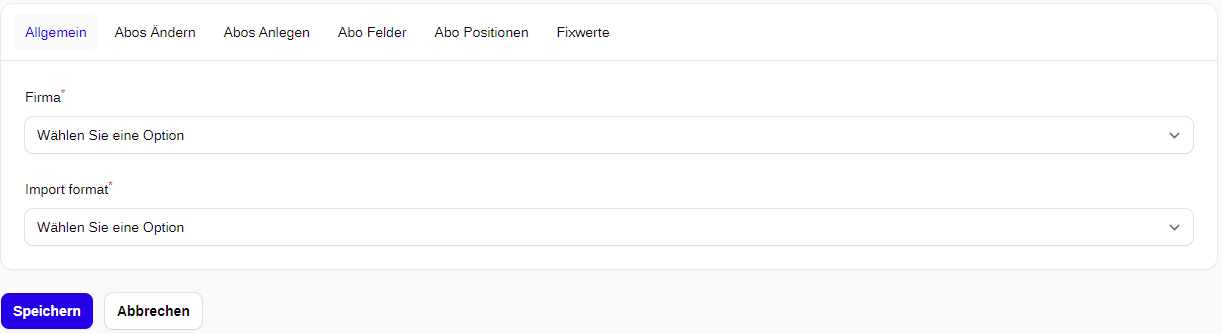
Allgemein
Firma
Hier wird ausgewählt für welche, in der Wawi hinterlegte, Firma Abos importiert werden.
Import Format
Hier kann festgelegt werden aus was für einer Datei importiert werden soll. Aktuell unterstützen wir Excel oder CSV
Abos Ändern
Hier legen Sie fest, ob bestehende Abos angepasst werden sollen und anhand welches Feldes Ihrer Import-Datei ein Abo identifiziert werden kann.

Vorhandene Abos Anpassen
Wenn aktiv, werden bestehende Abos angepasst.
Abos Anlegen
Hier legen Sie fest, ob neue Abos angelegt werden sollen und anhand welcher Felder Ihrer Import-Datei ein einzelnes Abo identifiziert werden kann.

Neue Abos anlegen
Wenn aktiv, werden neue Abos angelegt
Abo Felder
Hier können Sie die Felder aus Ihrer Import-Datei, die das Abo direkt betreffen, zuweisen.
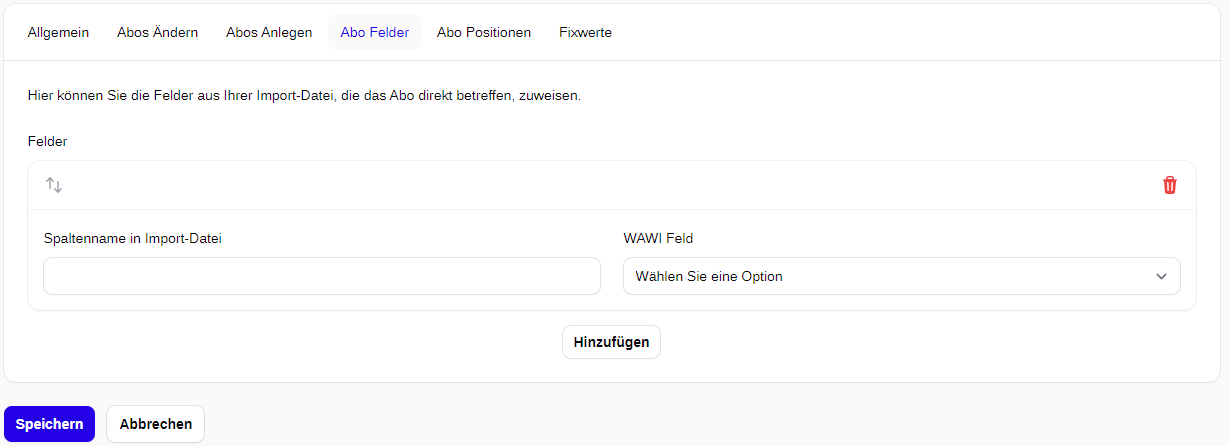
Spaltenname in Import-Datei
Hier geben Sie den Spaltentitel aus der Import-Datei an
WAWI Feld
Hier wählen Sie, in welches Feld der Wert aus der Importdatei importiert werden soll
Mögliche Felder
Kunde interner Schlüssel (kKunde)
Anmerkung (cAnmerkung)
Zahlungsart interner Schlüssel (kZahlungsart)
Abo Positionen
Hier können Sie die Felder aus Ihrer Import-Datei, die die Auftragspositionen betreffen, zuweisen.
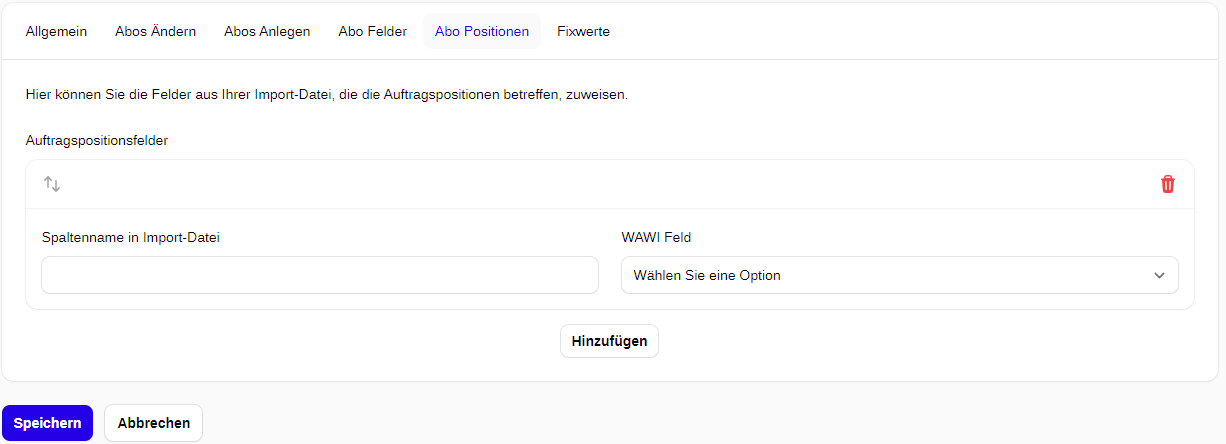
Spaltenname in Import-Datei
Hier geben Sie den Spaltentitel aus der Import-Datei an
WAWI Feld
Hier wählen Sie, in welches Feld der Wert aus der Importdatei importiert werden soll
Mögliche Felder
Artikel interner Schlüssel (kArtikel)
Artikelnummer (cArtNr)
Anzahl (fAnzahl)
Verkaufspreis Netto (fVkNetto)
Verkaufspreis Brutto (berechnet fVkNetto)
Rabatt (fRabatt)
MwSt (fMwSt)
Sortierung (nSort)
Typ [Anfang, Mitte, Ende,..] (nTyp)
Intervall [1,2,3,..] (nIntervall)
Intervall Typ [Tag, Woche, Monat, Jahr] (nIntervallTyp)
Startdatum (nStartdatum)
Enddatum (nEnddatum)
Nächstes Fälligkeitsdatum (dNextFaelligkeit)
Klassifizierung der Position (1=Artikel, 2=Versand)
Positionsname (cName)
Fixwerte
Hier können Sie Fixwerte für WAWI-Felder setzen, welche nicht in der Import-Datei enthalten sind.
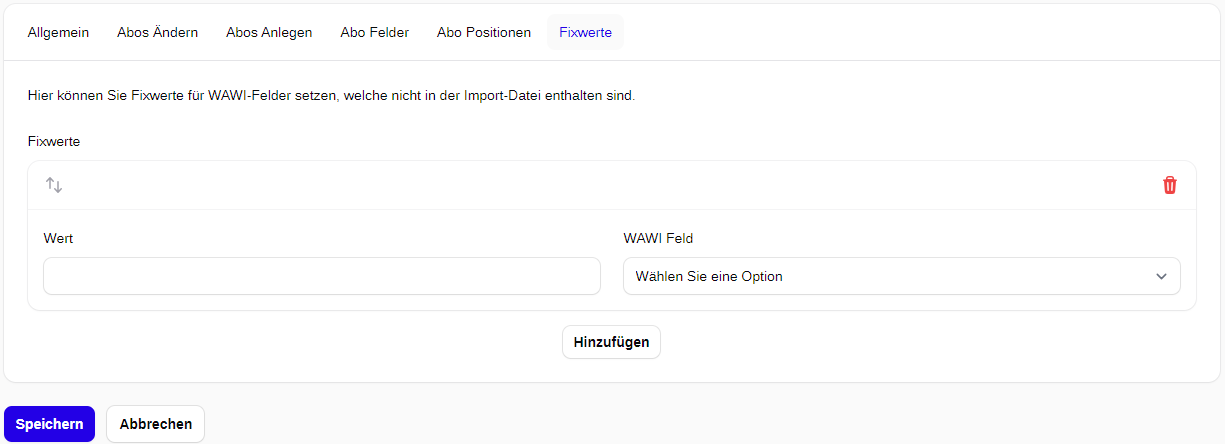
Spaltenname in Import-Datei
Hier geben Sie den Spaltentitel aus der Import-Datei an
WAWI Feld
Hier wählen Sie, in welches Feld der Wert aus der Importdatei importiert werden soll
Mögliche Felder
Kunde interner Schlüssel (kKunde)
Anmerkung (cAnmerkung)
Farbe Interner Schlüssel (kFarbe)
Versandart Interner Schlüssel (kVersandArt)
Artikel Interner Schlüssel (kArtikel)
Artikelnummer (cArtNr)
Anzahl (fAnzahl)
Verkaufspreis Netto (fVkNetto)
Verkaufspreis Brutto (berechnet fVkNetto)
Rabatt (fRabatt)
MwSt (fMwSt)
Sortierung (nSort)
Typ [Anfang, Mitte, Ende,..] (nTyp)
Intervall [1,2,3,..] (nIntervall)
Intervall Typ [Tag, Woche, Monat, Jahr] (nIntervallTyp)
Startdatum (nStartdatum)
Enddatum (nEnddatum)
Nächstes Fälligkeitsdatum (dNextFaelligkeit)
Klassifizierung der Position (1=Artikel, 2=Versand)
Positionsname (cName)
Wenn die Konfiguration abgeschlossen und gespeichert ist, kann über den Button “Abos importieren” der Abo-Import angestoßen werden.