4. Eingangsrechnung - Export
Der Eingangsrechnung-Export ermöglicht es, eine CSV oder Excel Datei mit den Buchungsdaten automatisch zu erstellen und an die Buchhaltung senden zu lassen. Diese Datei kann direkt in die Buchhaltungssoftware importiert werden, was den Prozess der Datenübertragung vereinfacht. Zusätzlich können die Felder, die in der Datei enthalten sind, individuell in den Einstellungen angepasst werden. Dies erleichtert den Import und sorgt dafür, dass die Buchhaltungsdaten optimal strukturiert sind.
Über den Button “Eingangsrechnung-Export” in der Hauptnavigation kann der Buchhaltungsexport eingerichtet werden:
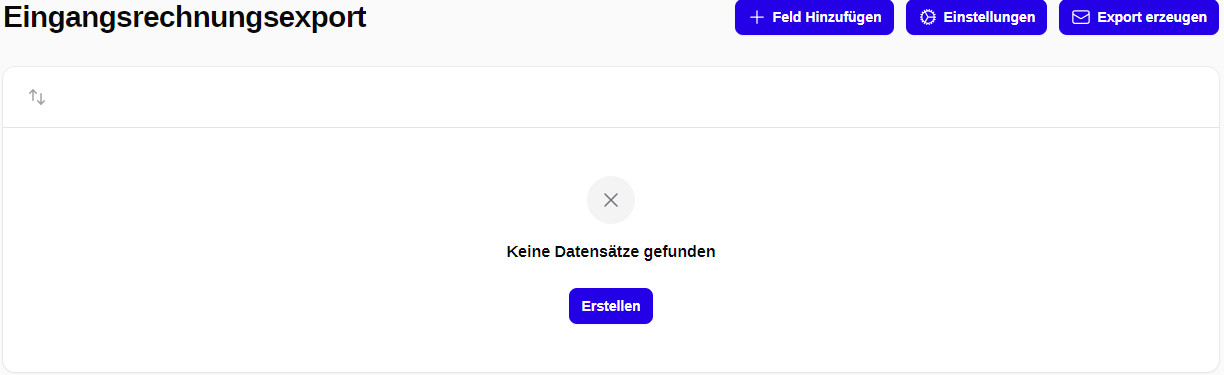
Beim ersten Mal muss über den Button “Erstellen” ein Datensatz angelegt werden, später kann über den Button “Feld hinzufügen” ein weiteres Feld hinzugefügt werden.
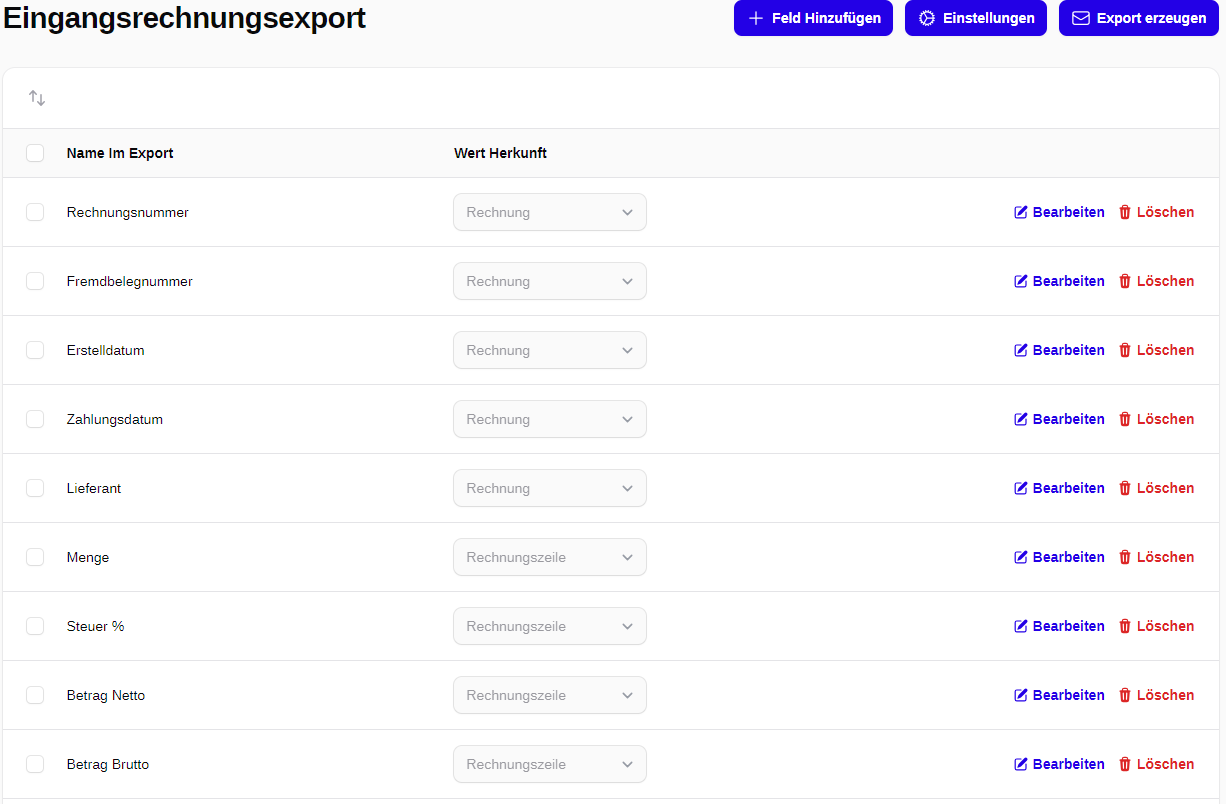
Bei Wert Herkunft können Sie wählen, woher aus der JTL-Wawi der Wert einer Zeile kommt. Der Name im Export definiert die Spaltenüberschrift im fertigen Excel oder CSV File.
Folgende Auswahlmöglichkeiten für Werte gibt es:
Fixer Wert:
Ein Statischer Wert wird in die Spalte geschrieben. Das ist immer dann sinnvoll, wenn sich ein Wert nie verändert aber immer im Export enthalten sein muss.
Rechnung:
Ein Wert aus der Rechnung wie z.b. das Rechnungsdatum. Sobald “Rechnung ausgewählt wird, kann über das Dropdown “Field” das gewünschte Feld ausgewählt werden
Mögliche Felder:
Eigene Belegnummer
Fremdbelegnummer
Erstell - Datum
Zahlung - Datum
Lieferant
Land ISO Code
Rechnungszeile:
Ein Wert aus einer Zeile der Rechnung
Mögliche Felder:
Menge
Steuer in %
Netto Zeilensumme
Brutto Zeilensumme
Steuerbetrag Zeilensumme
Einstellungen:
Über den Button Einstellungen können einige Einstellungen vorgenommen werden:
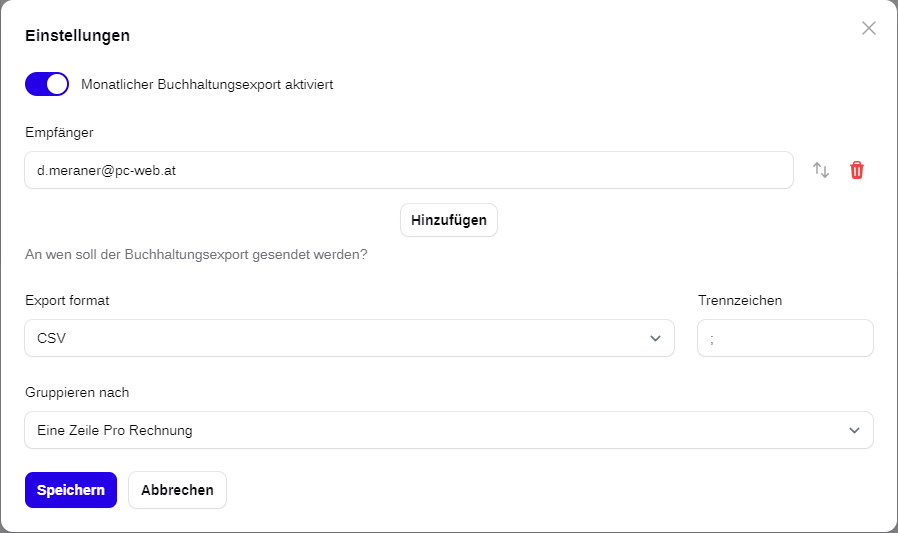
Monatlicher Buchhaltungsexport aktiviert
Wenn aktiv, wird der konfigurierte Export immer am letzten Tag des Monats um 23:59 erzeugt und automatisch an die angegebene Email-Adresse gesendet. (z.B. direkt zur Steuerberatung)
Empfänger
Hier muss ein:e Empfänger:in angegeben werden damit fertige Exporte an diese Adresse gesendet werden können. Tipp: Es können auch mehrere Empfänger:innen angegeben werden.
Export Format
Hier kann zwischen Excel oder CSV Datei gewählt werden
Trennzeichen
Hier kann ein gewüschtes Trennzeichen eingegeben werden. Tipp: In der JTL Wawi funktionieren CSV Dateien die als Trennzeichen “;” haben.
Gruppieren nach
Eine Zeile pro Rechnung
Es werden alle Zeilen einer Rechnung zusammengezählt und im Export gibt es eine Zeile Pro Rechnung. Es ist keine Aufsplittung nach Mwst-Sätzen vorhanden.
Alle Rechnungszeilen ausgeben
Es werden alle Positionen einer Rechnung als eigene Zeile exportiert. Ist immer dann wichtig wenn es Rechnungen mit unterschiedlichen Mwst-Sätzen gibt, da hier dann die einzelnen Sätze ausgegeben werden.